Tour de la interfaz
La pantalla principal está pensada para que tengas a mano las secciones de gestión sin perder de vista el área del mapa. El mapa interactivo está próximamente; por ahora esa zona muestra un placeholder.
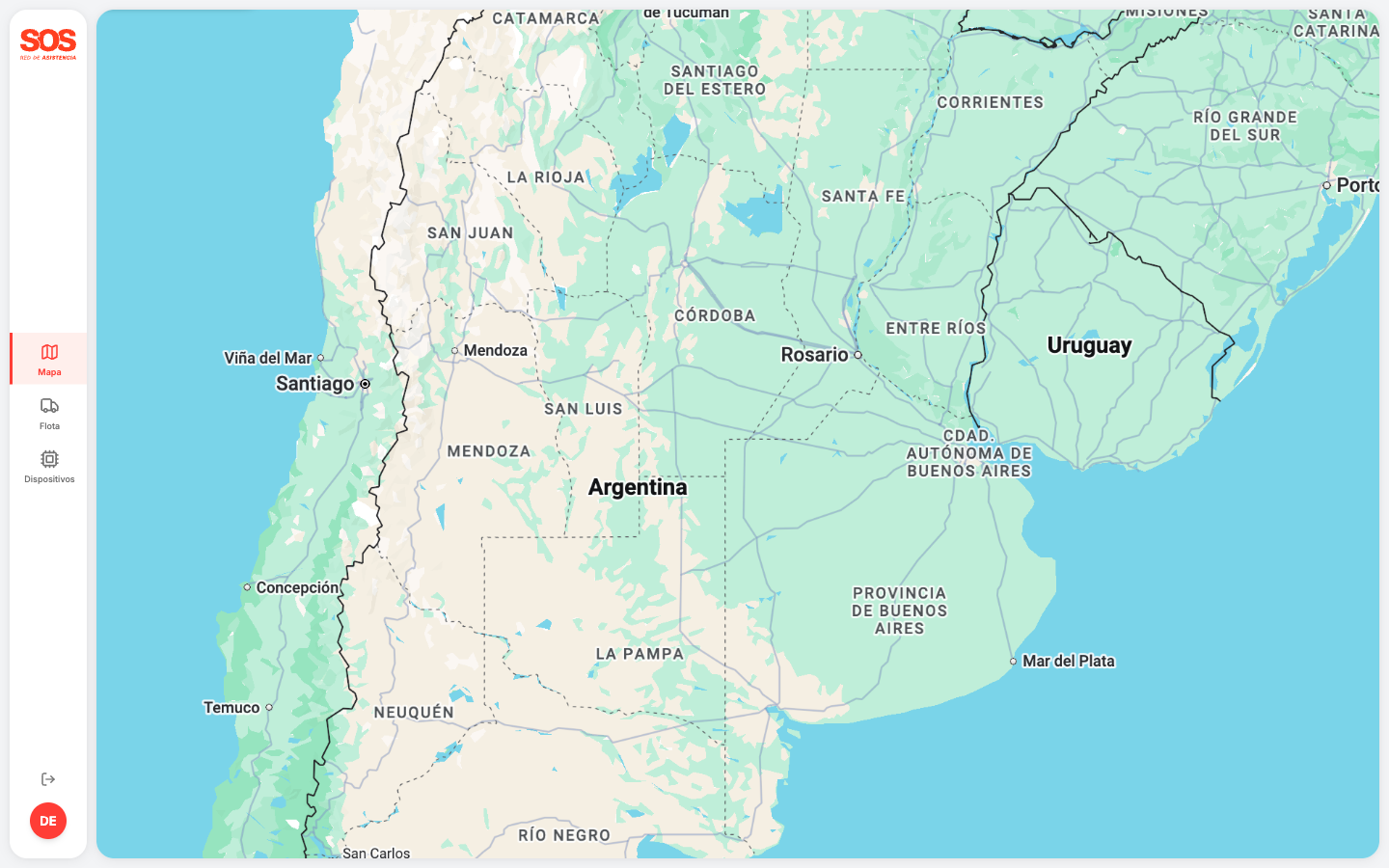
Las tres zonas principales
1. Barra lateral (izquierda)
La barra lateral reúne las secciones de la plataforma. El ícono resaltado muestra en qué sección estás parado ahora.

Hoy están disponibles:
- Vehículos — catálogo de la flota.
- Dispositivos — catálogo de los GPS.
En mobile, esta barra se convierte en una barra inferior con los mismos íconos.
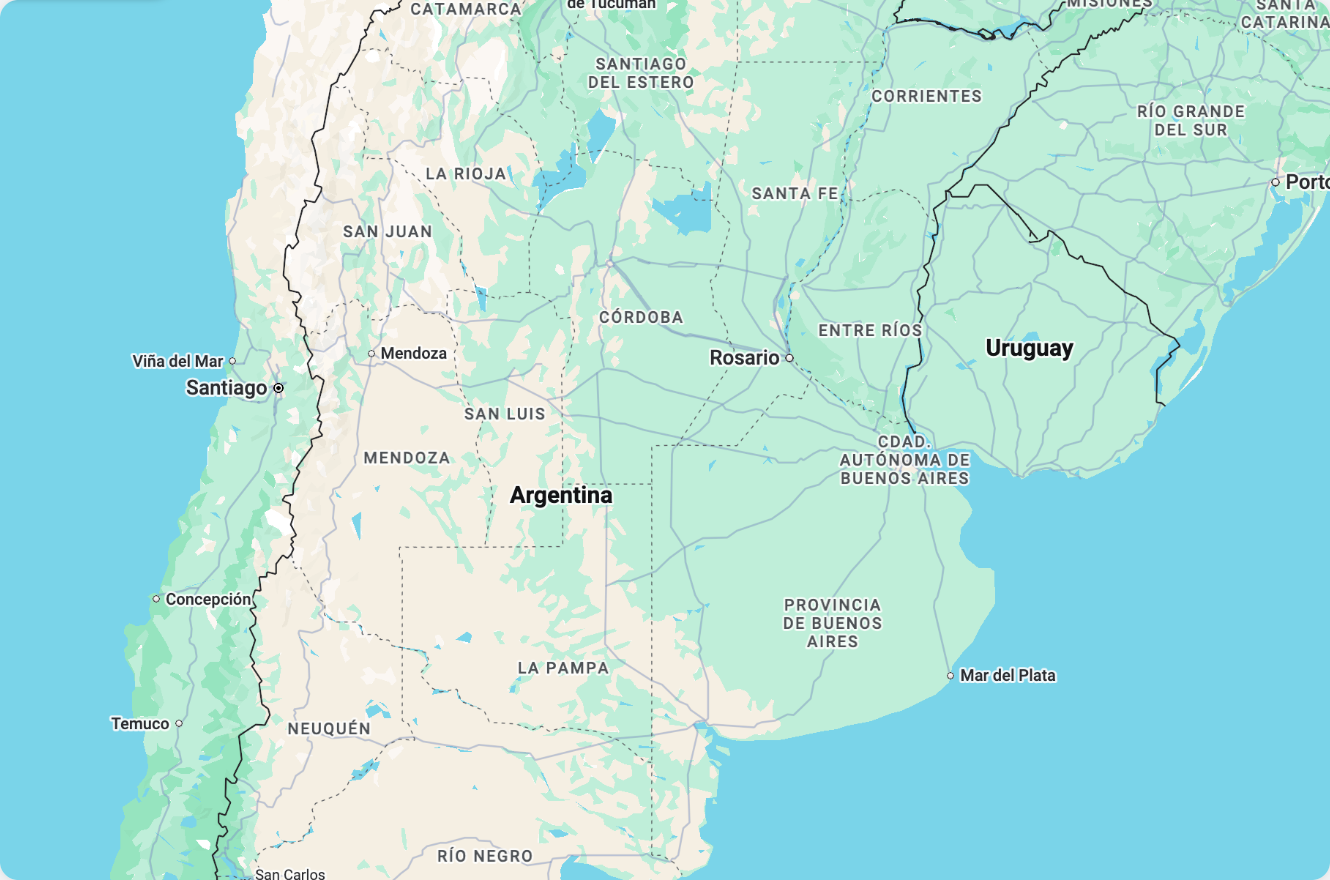
2. Mapa (centro)
Ocupa todo el espacio disponible de la pantalla. Hoy es un placeholder; el mapa en vivo con los marcadores de los vehículos está planificado para los próximos sprints.
3. Panel lateral (derecha, cuando corresponde)
Cuando clickeás un vehículo o dispositivo de la lista, abrís un formulario de alta, o editás un registro, aparece un panel desde la derecha que no tapa el mapa. Podés seguir viendo el área principal mientras operás.
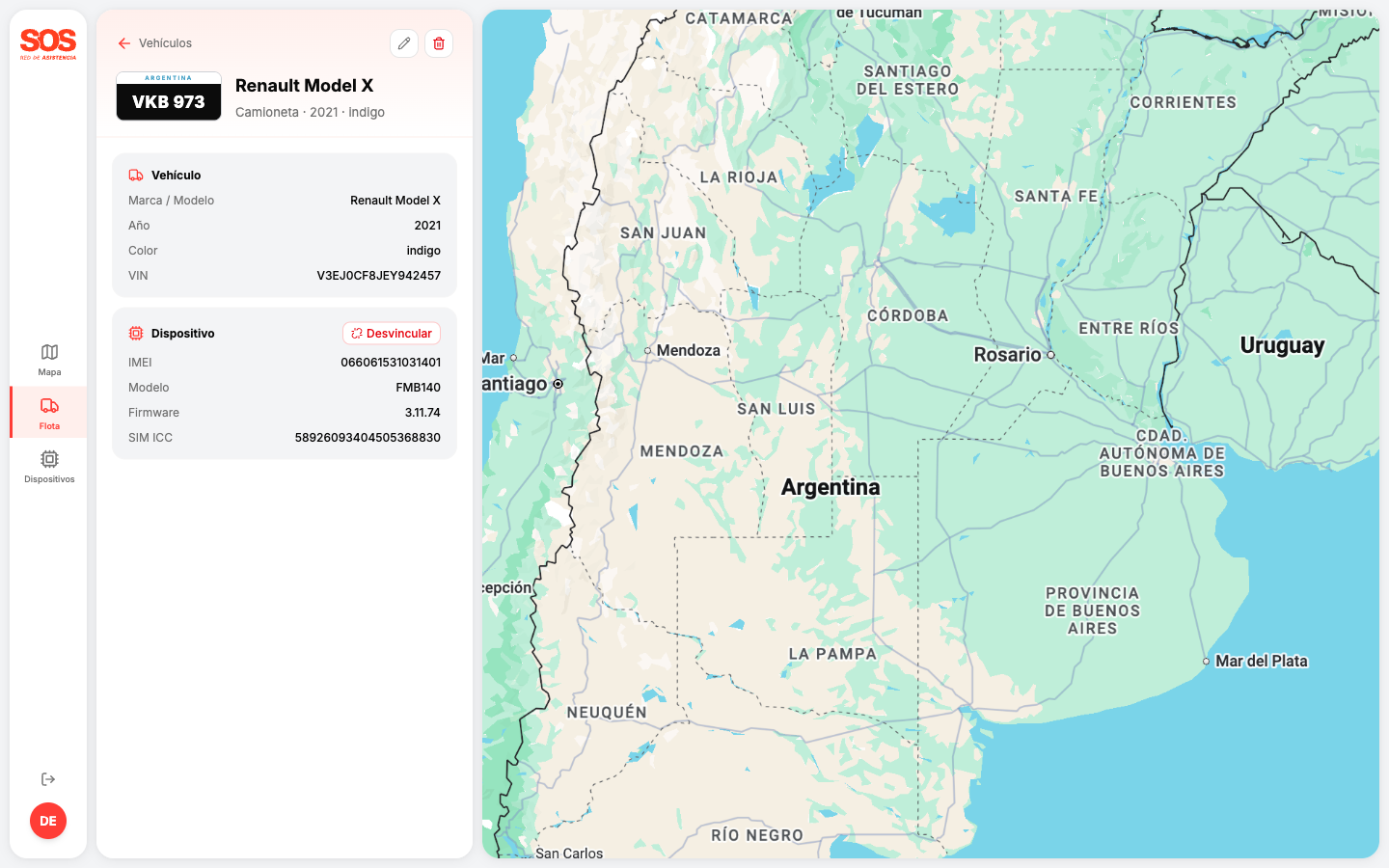
En mobile, el panel se transforma en un sheet que sube desde abajo.
Atajos útiles
- Esc: cierra el panel lateral o cualquier formulario abierto.
- Clic fuera del panel: también lo cierra.
- Logo (arriba a la izquierda): vuelve al inicio.
Siguiente paso
Aprendé a dar de alta un vehículo.