Mapa y seguimiento
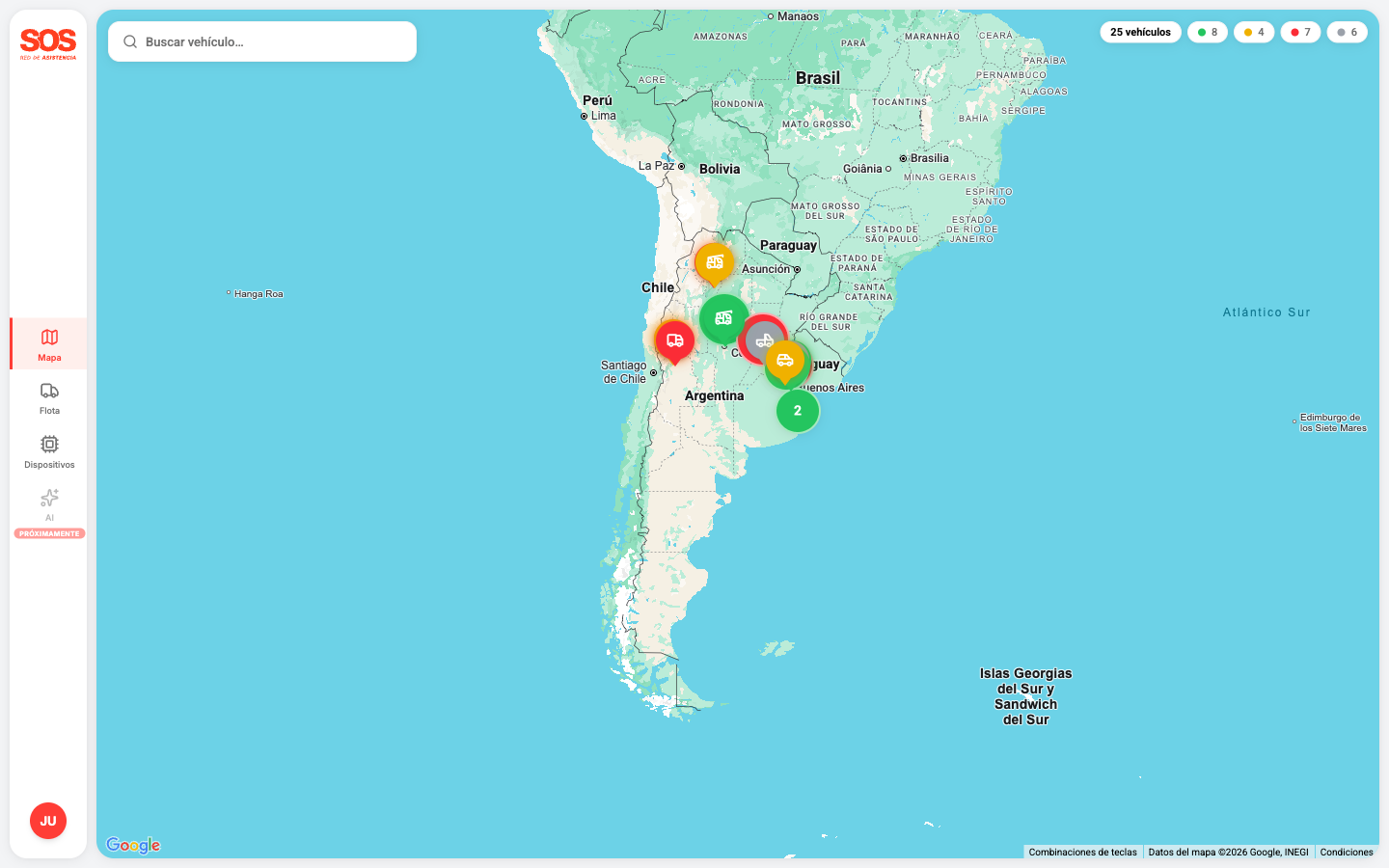
El mapa es la pantalla principal de FMS. Muestra cada vehículo de la flota en tiempo real con un marcador de color según su estado actual (en movimiento, ralentí, detenido o sin señal). Las posiciones se actualizan solas mientras tengas la pantalla abierta — no hace falta refrescar.
Llegar al mapa
El mapa está siempre disponible desde el ícono Mapa de la barra lateral (en mobile, la primera opción de la barra inferior). Si abrís un panel lateral (por ejemplo el detalle de un vehículo), el mapa sigue visible al lado.
Marcadores
Cada vehículo aparece como una píldora circular con un ícono de auto, camioneta, camión o grúa. La píldora tiene tres pistas visuales:
- Color de fondo — indica el estado actual del vehículo. Los detalles de cada color están en Estados de vehículos.
- Brillo alrededor — del mismo color del estado, en los vehículos activos. Los que están sin señal se muestran apagados.
- Ícono interno — refleja el tipo de vehículo cargado en el alta.
Si dos vehículos están muy cerca, se agrupan en un círculo con un número adentro. Hacé zoom o clickeá el grupo para verlos por separado.
Indicadores arriba a la derecha
En la esquina superior derecha del mapa hay una fila de chips con el resumen de la flota filtrada:
- Un chip blanco con el total ("12 vehículos").
- Un chip por cada estado con cantidad mayor a cero, con su punto de color y el número.
Los chips se actualizan en vivo a medida que cambian los estados o aplicás filtros.
Buscador
Arriba del mapa hay un buscador con el placeholder "Buscar vehículo…". Al escribir parte de la patente o de la marca/modelo, aparece una lista con coincidencias; al elegir uno, el mapa centra la cámara en ese vehículo y abre su detalle.
Click en un vehículo
Al clickear un marcador del mapa:
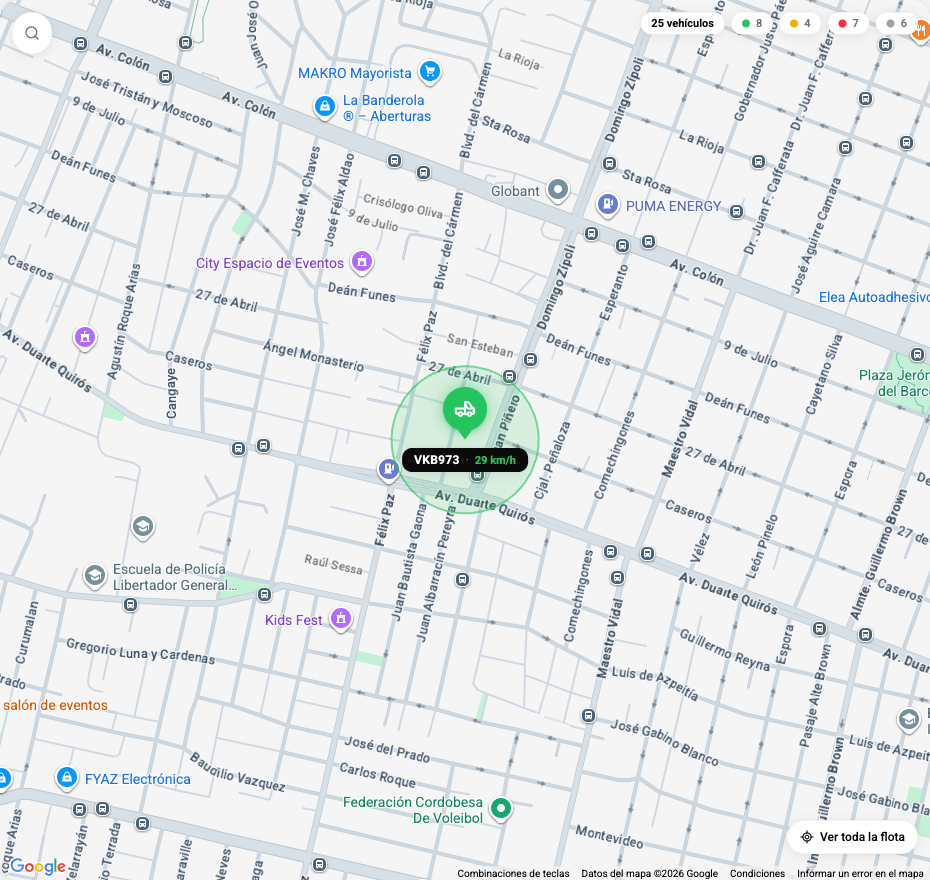
- El vehículo queda enfocado: la píldora se agranda un poco y, si es un camión, cambia a un ícono visto desde arriba que rota mostrando la dirección de marcha.
- Aparece una etiqueta debajo del marcador con la patente y, si está en movimiento, la velocidad en km/h.
- Se abre el panel de detalle del vehículo a la derecha (o desde abajo en celular).
El detalle muestra los datos del vehículo (marca/modelo, año, color, VIN), una tarjeta de Ubicación con la última posición conocida (coordenadas, velocidad, estado del motor y hace cuánto reportó) y la tarjeta del Dispositivo vinculado. Tres botones arriba a la derecha del panel:
- Historial — abre la actividad del registro (creaciones, ediciones, vinculaciones).
- Editar — abre el formulario para modificar los datos del vehículo.
- Eliminar — pide confirmación y da de baja el vehículo.
Mientras la conexión en vivo está activa, la tarjeta de Ubicación refleja siempre el último reporte recibido.
Volver a ver la flota completa
Si zoomeaste o desplazaste el mapa hasta perder la vista general, en la esquina inferior derecha aparece un botón "Ver toda la flota" con un ícono de mira. Al clickearlo:
- Se cierra cualquier panel de detalle abierto.
- El mapa hace zoom y se centra para que entren todos los vehículos que pasan los filtros activos.
El botón aparece solo cuando estás suficientemente lejos del encuadre completo. Si ya estás viendo toda la flota, no se muestra.
Indicadores de conexión
El mapa depende de una conexión en vivo. Cuando todo funciona, no se muestra nada — la calma es la señal de que las posiciones son recientes.
Hay dos avisos posibles arriba del mapa:
- Píldora amarilla con loader: "Reconectando…" — perdimos la conexión y estamos intentando recuperarla. Las posiciones pueden estar desactualizadas hasta que vuelva.
- Chip rojo: "Sin conexión" — la conexión se cayó y no se recupera.
En mobile, los indicadores de conexión arriba del mapa no se muestran (el espacio lo usa el buscador). Si dudás de la frescura de las posiciones en mobile, abrí el detalle de un vehículo y mirá el campo "Actualizado" de la tarjeta de Ubicación.
Casos típicos
"Veo un vehículo en gris y apagado"
El vehículo está en estado sin señal: el dispositivo no reporta hace más de 10 minutos. Puede ser que esté apagado, fuera de cobertura o con problemas. Más detalle en Estados de vehículos.
"El mapa no me muestra ningún vehículo"
Si la cuenta superior derecha dice "0 vehículos" pero sabés que hay flota cargada:
- Revisá si tenés filtros activos. En Filtros y vistas está cómo limpiarlos.
- Si el filtro está vacío, fijate si arriba del mapa aparece el chip rojo "Sin conexión": en ese caso no estás recibiendo posiciones nuevas; esperá a que reconecte.
"Hago click en otro vehículo y no pasa nada"
Si tenés un vehículo enfocado, su etiqueta inferior (con patente y velocidad) puede estar tapando el marcador de al lado. Movete con el mouse para apuntar bien al marcador, o cerrá el panel de detalle desde la flecha de volver y reintentá.
"Aparece la píldora amarilla 'Reconectando…' por mucho tiempo"
La conexión está intermitente. Si dura más de unos minutos, refrescá la pestaña; si persiste, puede ser un corte de tu conexión a internet o un incidente del lado del sistema.
Siguiente paso
Aprendé a filtrar la flota o repasá los estados de vehículos en detalle.