Filtros y vistas
Hay tres formas de encontrar un vehículo en FMS:
- Listado de Flota — para revisar todo el inventario filtrando por tipo o nombre.
- Buscador global — desde el mapa, para saltar directo a un vehículo conocido.
- Click en el mapa — para abrir el detalle de un vehículo que ya estás viendo en pantalla.
Esta página cubre las primeras dos. La tercera está en Mapa y seguimiento.
La lista de Flota
En la barra lateral, clickeá Flota (ícono de camión). Se abre el panel con todos los vehículos cargados en el sistema.
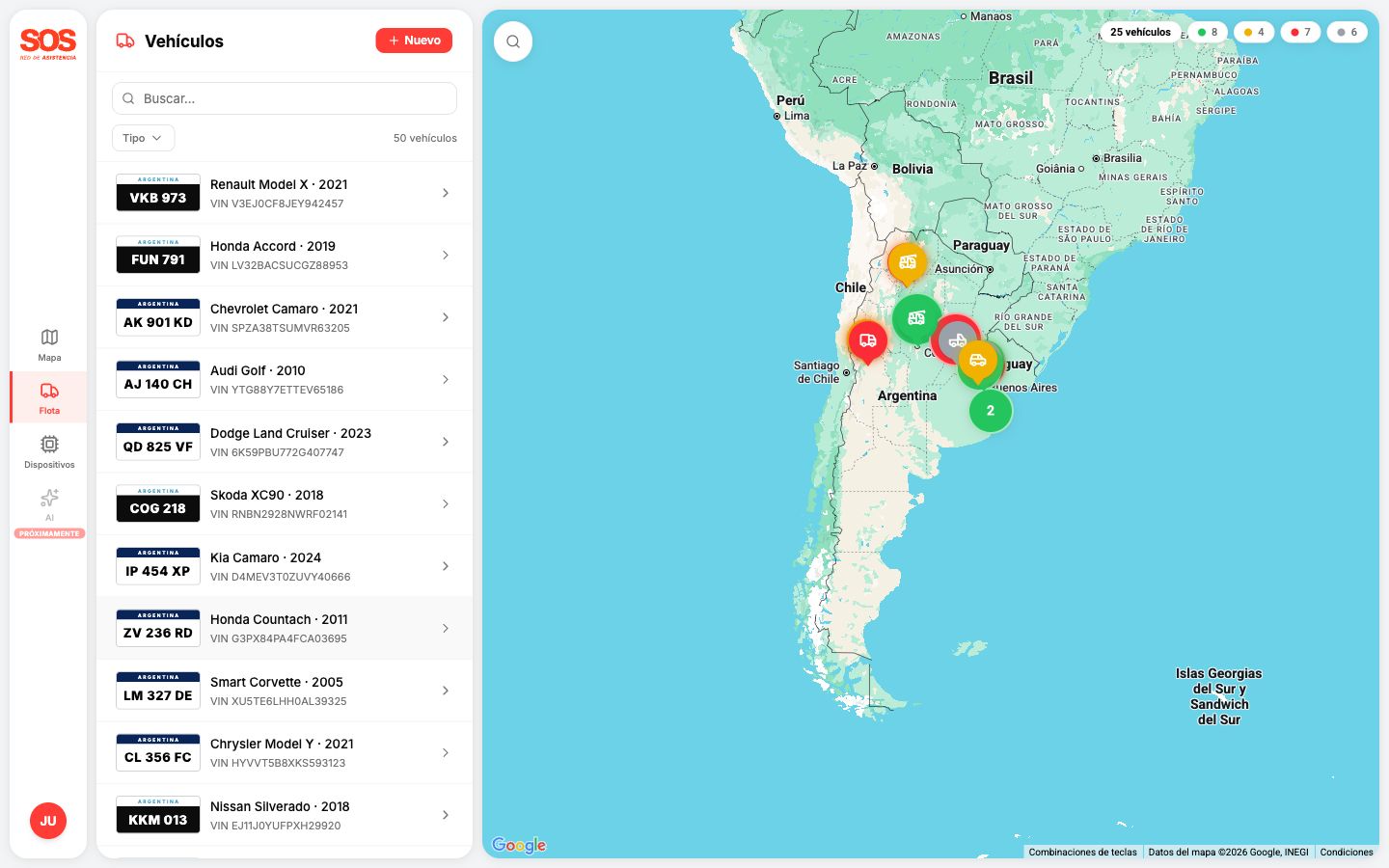
El panel tiene tres zonas:
- Encabezado — botón "Nuevo vehículo" para alta directa desde acá.
- Barra de búsqueda y filtros — buscador, selector de tipo, contador.
- Listado — un ítem por vehículo, con scroll infinito. La lista carga de a páginas; al llegar al final, trae más automáticamente.
Buscador
El input dice "Buscar...". Funciona por:
- Patente (parcial, sin importar mayúsculas).
- Marca o modelo.
La búsqueda se actualiza sola mientras escribís, con una pequeña pausa después de cada tecla para evitar consultas innecesarias.
Filtro por tipo
Junto al buscador hay un selector con la palabra "Tipo" como placeholder. Al abrirlo aparecen las cuatro opciones de tipo de vehículo: Auto, Camioneta, Camión y Grúa.
Solo podés seleccionar una opción a la vez. Para volver a ver todos los tipos, usá el botón "Limpiar filtros" que aparece cuando hay un filtro activo.
Contador
Arriba a la derecha de la barra aparece "X vehículos" con el total que coincide con los filtros activos. Si no hay filtros, es el total de la flota.
Limpiar filtros
Cuando hay un filtro activo (texto en el buscador o un tipo seleccionado), aparece un botón "Limpiar filtros" en la misma fila del contador. Al clickearlo, vuelve a la vista completa.
Buscador global del mapa
Arriba del mapa hay un buscador con el placeholder "Buscar vehículo…". Está pensado para saltos rápidos cuando ya sabés qué vehículo querés ver.
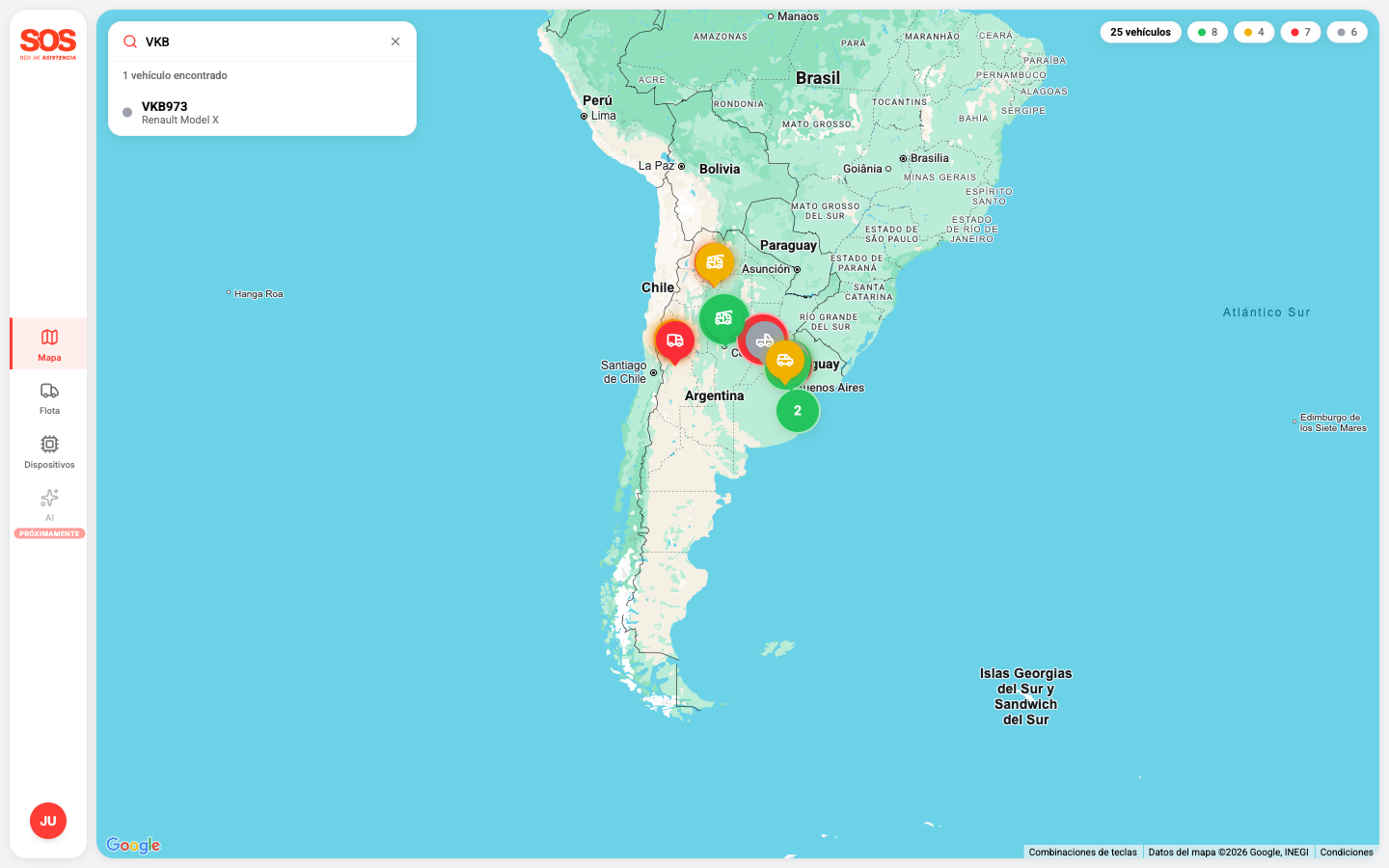
Pasos:
- Tipeá parte de la patente o de la marca/modelo.
- Aparece una lista debajo con coincidencias.
- Clickeá una opción: el mapa centra la cámara en ese vehículo y abre su panel de detalle.
A diferencia del listado de Flota, el buscador global no muestra un total ni filtros adicionales — es solo navegación rápida.
Vistas según el tamaño de pantalla
- En computadora — el listado de Flota se abre como panel lateral fijo a la izquierda del mapa, con scroll propio.
- En celular — el listado se abre desde abajo, sobre el mapa. Se cierra deslizándolo hacia abajo o tocando la barra superior.
Estados especiales
En lugar del listado, podés ver:
- "Sin resultados" — cuando hay filtros activos pero ningún vehículo coincide. Incluye un botón "Limpiar filtros" para volver a la vista completa.
- "No hay vehículos" — cuando la flota está vacía. Incluye un botón "Nuevo vehículo" para crear el primero.
- "No se pudieron cargar los vehículos" — problema de conexión. Hay un botón "Reintentar".
Casos típicos
"Busco una patente y no aparece"
Verificá:
- Que estés escribiendo la patente como fue cargada (con o sin guiones, espacios). Si no estás seguro, escribí solo los primeros 3 caracteres.
- Que el filtro "Tipo" no esté en una opción que excluye al vehículo. Si tenés dudas, clickeá "Limpiar filtros" para sacar todos los filtros.
- Que el vehículo no haya sido eliminado. Hablá con un admin si fuera el caso.
"El listado se queda cargando indefinidamente"
Si el spinner no termina y no aparece error, puede ser un problema de conexión. Esperá unos segundos y, si persiste, refrescá la pestaña.
"No me deja seleccionar más de un tipo"
Es esperado: el filtro de tipo es de selección única. Si necesitás ver dos tipos, limpiá el filtro y usá el buscador o el ícono de cada ítem del listado para identificarlos visualmente.
Siguiente paso
Aprendé sobre los estados de vehículos para entender qué significan los colores en el mapa.