Detalle e historial de un dispositivo
El panel de detalle muestra todos los datos del dispositivo, su estado de vinculación con un vehículo (si tiene) y el historial de cambios.
Cómo abrir el detalle
En la barra lateral, clickeá Dispositivos y después clickeá el dispositivo en el listado. Se abre el panel a la derecha (o como sheet desde abajo en mobile).
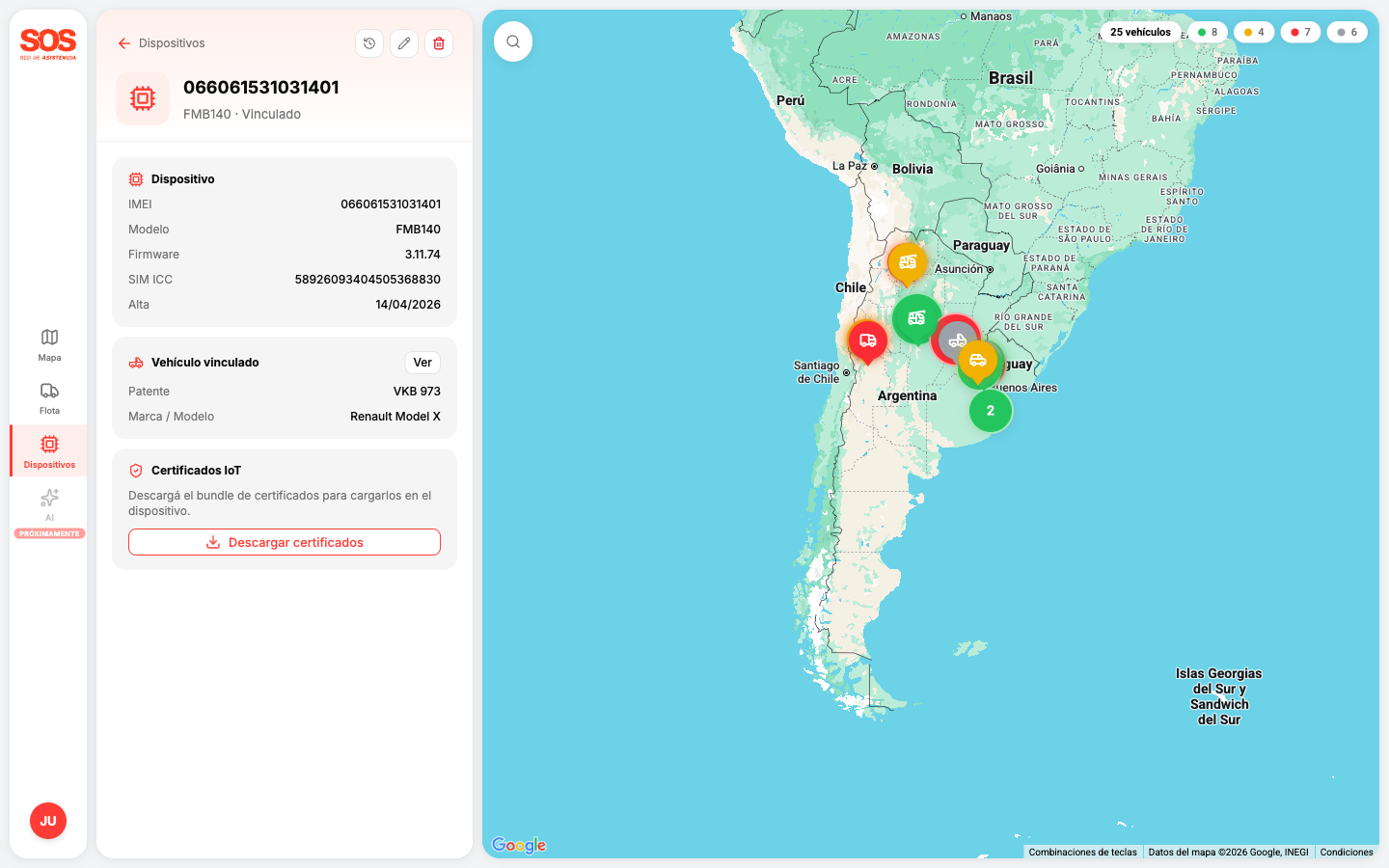
Qué muestra el panel
Encabezado
- Ícono del dispositivo en un cuadrado destacado.
- IMEI del dispositivo como título.
- Modelo seguido del estado: Vinculado o Disponible.
Botones de acción
Arriba a la derecha del panel hay tres íconos:
- Historial (reloj) — abre la línea de tiempo de auditoría del dispositivo.
- Editar (lápiz) — abre el formulario para modificar los datos. Ver Editar un dispositivo.
- Eliminar (papelera) — pide confirmación para dar de baja. Ver Eliminar un dispositivo.
Información general
Una tarjeta "Dispositivo" con los datos cargados: IMEI, modelo, firmware (si fue cargado), SIM ICC (si fue cargado) y la fecha de Alta (creación).
Vehículo vinculado
Una tarjeta "Vehículo vinculado" con el ícono del tipo de vehículo asociado.
Si el dispositivo está vinculado, la tarjeta muestra la patente del vehículo y un botón "Ver" que abre el detalle del vehículo.
Si no está vinculado, los datos aparecen con un guión y el botón es "Vincular", que abre el panel de búsqueda y selección. Ver Vincular un dispositivo con un vehículo.
Desde el detalle del dispositivo no hay un botón directo para desvincular. Tenés dos caminos:
- Abrí el detalle del vehículo asociado (clickeá "Ver") y desde ahí usá el botón "Desvincular" de la tarjeta del dispositivo.
- O, si lo que querés es eliminar el dispositivo, usá la opción "Desvincular y eliminar" del flujo de Eliminar un dispositivo, que hace ambas operaciones en un paso.
Certificados IoT
Una tarjeta "Certificados IoT" permite generar o rotar los certificados de comunicación del dispositivo y descargarlos como archivo:
- Si el dispositivo nunca tuvo certificados, el botón dice "Descargar certificados" y los genera por primera vez.
- Si ya tenía, el botón dice "Rotar y descargar certificados" y emite unos nuevos invalidando los anteriores.
- Mientras procesa, el botón muestra "Generando descarga...".
Al terminar, el archivo se descarga automáticamente y aparece un toast de éxito ("Certificados generados" o "Certificados rotados").
Rotar certificados invalida los anteriores. Si el dispositivo está en operación con certificados viejos, va a dejar de poder comunicar hasta que el aparato se actualice con los nuevos. Coordiná con quien tiene acceso físico al dispositivo antes de rotar.
Historial de cambios
Al clickear el ícono Historial, el panel cambia a la línea de tiempo del dispositivo. Cada cambio queda registrado:
| Evento | Cuándo aparece |
|---|---|
| Creación | Cuando se dio de alta el dispositivo. |
| Actualización | Cada vez que se editaron campos (IMEI, firmware, SIM). |
| Eliminación | Cuando se dio de baja. |
| Dispositivo vinculado | Cuando se asoció a un vehículo. |
| Dispositivo desvinculado | Cuando se soltó la asociación con un vehículo. |
Para volver al detalle, clickeá "Perfil del dispositivo" arriba a la izquierda del panel.
Cerrar el panel
- En desktop, clickeá la flecha de volver arriba a la izquierda del panel.
- En mobile, deslizá la sheet hacia abajo o tocá el handle superior.
Casos típicos
"Dispositivo no encontrado"
Si el panel se queda en este mensaje, el dispositivo fue eliminado por otro usuario mientras lo tenías abierto. Volvé al listado para confirmar.
"El dispositivo está vinculado pero no aparece la patente"
Puede ser un problema de carga: refrescá la pestaña. Si persiste, el vehículo asociado pudo haber sido eliminado dejando la asociación huérfana — comunicalo al equipo.
Siguiente paso
Aprendé a editar un dispositivo, eliminarlo o vincularlo a un vehículo.