Vincular un dispositivo con un vehículo
Esta página describe cómo vincular desde el dispositivo. Si preferís hacerlo desde el vehículo, el flujo equivalente está en Vincular un dispositivo a un vehículo — el resultado es el mismo.
Paso 1 — Abrir el dispositivo
- En la barra lateral, clickeá Dispositivos.
- Usá el filtro "Sin vincular" si querés ver solo los que están libres.
- Clickeá el dispositivo que querés vincular.
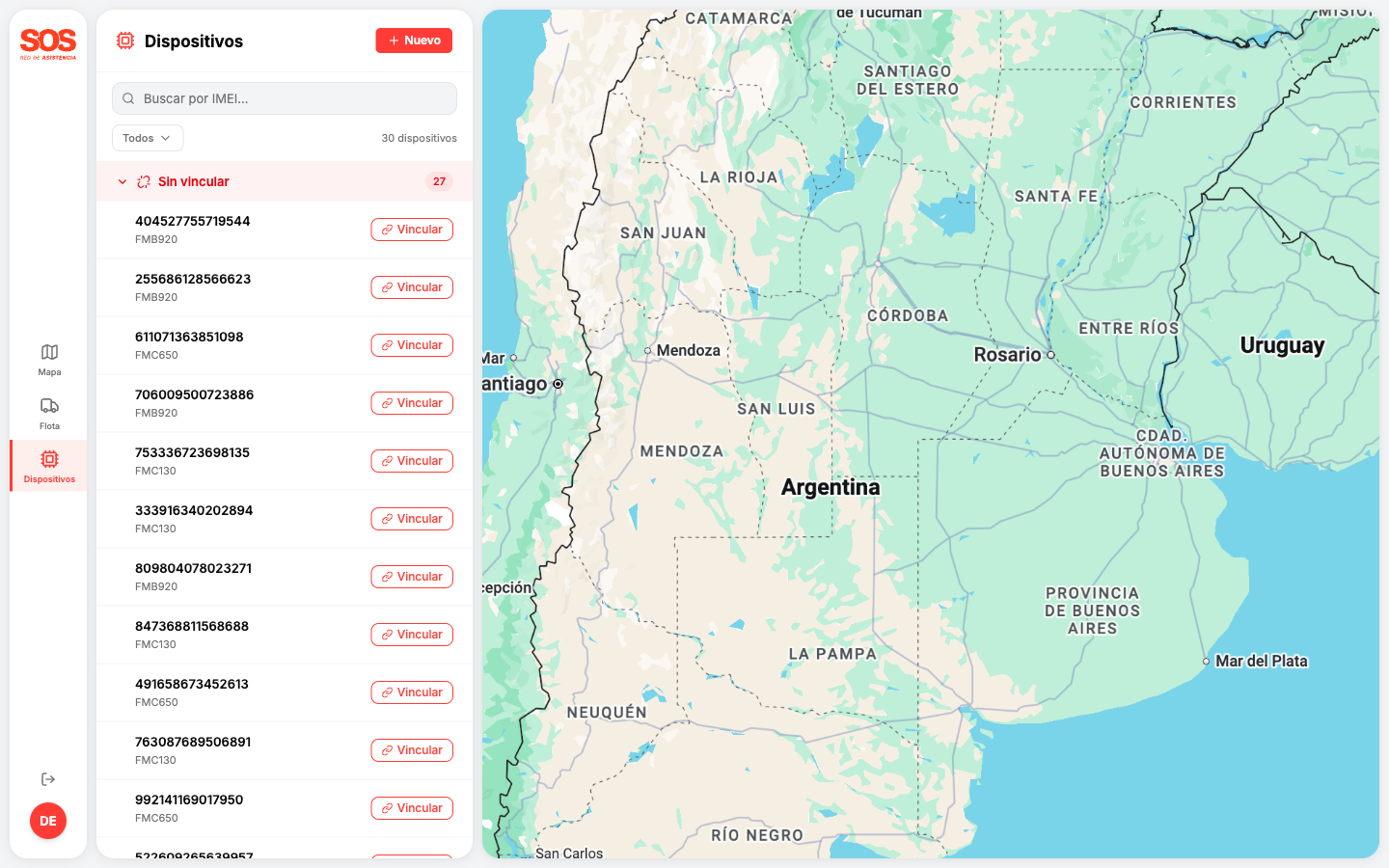
Se abre el panel lateral con el detalle del dispositivo.
Paso 2 — Elegir "Vincular"
Clickeá el botón "Vincular" en el panel de detalle.

El panel pasa al formulario de vinculación. Vas a ver un campo de búsqueda y la lista de vehículos disponibles.
Paso 3 — Elegir el vehículo
- Buscá por patente o recorré la lista.
- Clickeá el vehículo.
- Confirmá.
Paso 4 — Confirmar
Aparece "Dispositivo vinculado exitosamente". El panel vuelve al detalle mostrando el vehículo asociado (patente visible).
En la lista de dispositivos, el registro pasa del grupo "Sin vincular" (rojo) al grupo "Vinculados" (verde).
Desvincular
Desde el detalle del dispositivo no hay un botón directo para desvincular. Para soltar la asociación tenés dos opciones:
- Desde el vehículo asociado — abrí el detalle del dispositivo, clickeá "Ver" en la tarjeta "Vehículo vinculado" para abrir el detalle del vehículo, y desde ahí clickeá "Desvincular" en la tarjeta "Dispositivo". Aparece el toast "Dispositivo desvinculado" y el dispositivo vuelve al grupo "Sin vincular".
- Desde la eliminación del dispositivo — al iniciar la eliminación, si el dispositivo está asociado, aparece la opción "Desvincular y eliminar" que hace ambas operaciones en un paso. Ver Eliminar un dispositivo.
Casos típicos
"El dispositivo o vehículo ya está vinculado"
Algo cambió entre que abriste la lista y confirmaste. Cerrá el panel, recargá la lista y reintentá.
"Error al vincular dispositivo"
Puede ser un problema pasajero de red. Esperá unos segundos y reintentá.
El filtro "Sin vincular" me muestra pocos
Correcto: solo lista los dispositivos libres. Cambiá el filtro a "Todos" para ver los vinculados.
Siguiente paso
Revisá el diagnóstico y estados del dispositivo o volvé a dar de alta otro dispositivo.