Eliminar un vehículo
Eliminar un vehículo lo da de baja del sistema. No es reversible — si después necesitás volver a verlo, hay que cargarlo de nuevo desde cero.
Antes de eliminar un vehículo, asegurate de que ningún reporte o búsqueda histórica dependa de él. La acción no se puede deshacer.
Paso 1 — Abrir el detalle
Abrí el panel del vehículo que querés eliminar, desde la lista o el mapa.
Paso 2 — Iniciar la eliminación
Arriba a la derecha del panel, clickeá el ícono Eliminar (papelera, en rojo).
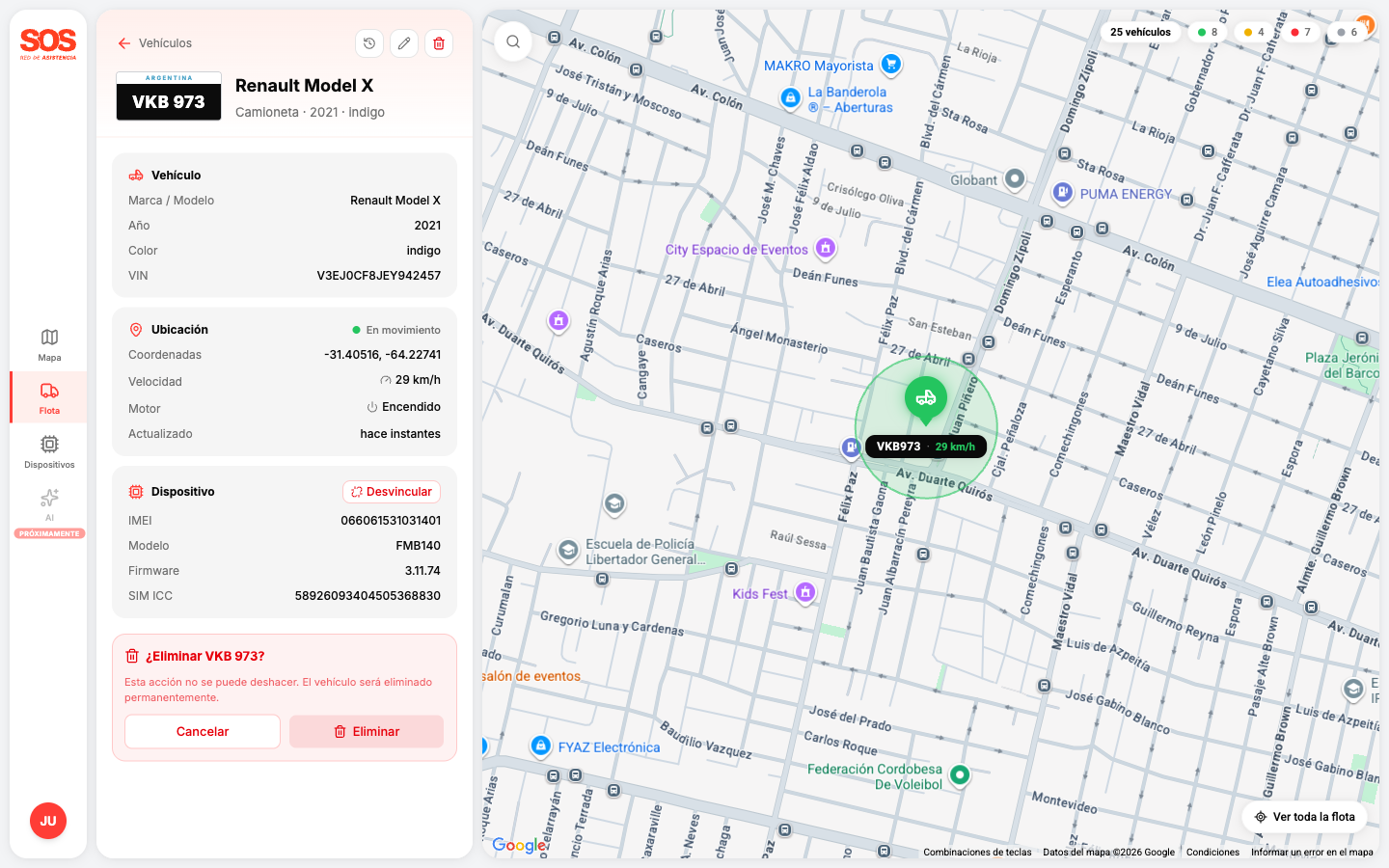
Aparece una confirmación inline al pie del panel con el título "¿Eliminar [patente]?" y la descripción "Esta acción no se puede deshacer. El vehículo será eliminado permanentemente."
Paso 3 — Confirmar
Clickeá "Eliminar" dentro de la confirmación. Mientras se procesa, el botón muestra "Eliminando...".
Si todo va bien:
- La confirmación y el panel de detalle se cierran.
- El vehículo desaparece del listado y del mapa.
Eliminar un vehículo con dispositivo vinculado
Si el vehículo tiene un GPS asociado, al confirmar la eliminación la confirmación cambia automáticamente al modo "Conflicto con dispositivo" con el mensaje "Este vehículo tiene el dispositivo [modelo] (IMEI: [imei]) asociado. Se desvinculará antes de eliminar."
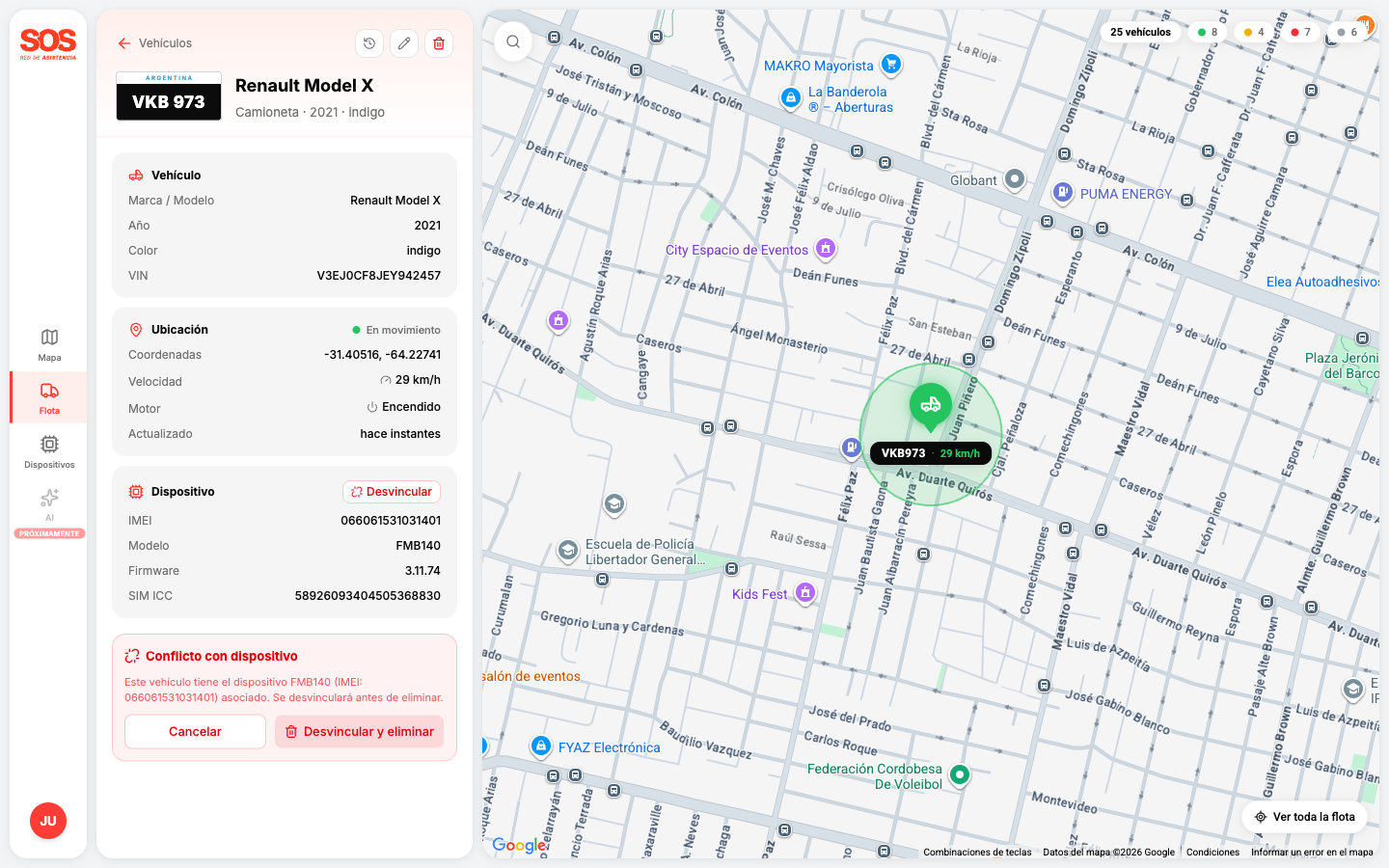
Tenés dos opciones:
- "Cancelar" — cierra la confirmación sin tocar nada. Quedás en el detalle.
- "Desvincular y eliminar" — primero suelta el dispositivo y después elimina el vehículo, todo en una sola acción. Mientras procesa, el botón muestra "Procesando...".
Si querés conservar el dispositivo para vincularlo a otro vehículo después, "Desvincular y eliminar" es la opción correcta: el dispositivo queda en la lista de Sin vincular y disponible para reutilizar.
Cancelar la eliminación
Clickeá "Cancelar" dentro de la confirmación. La confirmación inline se cierra y el vehículo no se modifica.
Casos típicos
"El vehículo ya no existía. Se actualizó el listado."
Otro usuario eliminó el vehículo entre que abriste el detalle y confirmaste. El listado se refresca solo, sin necesidad de hacer nada más.
"Error al eliminar"
Si aparece un mensaje genérico de error, suele ser un problema de conexión. Cancelá la confirmación, esperá unos segundos y volvé a intentar. Si persiste, revisá tu conexión a internet y/o avisá al equipo.
"Eliminé un vehículo por error"
La eliminación es definitiva. Tenés que cargarlo de nuevo manualmente desde Alta de un vehículo. Si tenía un dispositivo asociado, también tenés que volver a vincularlo.
Siguiente paso
Volvé al detalle de un vehículo o aprendé sobre el historial de auditoría.