Detalle e historial de un vehículo
El panel de detalle es la vista principal de un vehículo: muestra todos sus datos, su última posición conocida, el dispositivo vinculado (si tiene) y el historial de cambios.
Cómo abrir el detalle
Hay tres formas:
- Desde la lista de Flota — clickeá el vehículo en el listado.
- Desde el mapa — clickeá el marcador del vehículo.
- Desde el buscador global — escribí parte de la patente o marca/modelo y elegí el resultado.
En cualquier caso, se abre el panel a la derecha (o como sheet desde abajo en mobile) y el mapa centra la cámara en el vehículo.
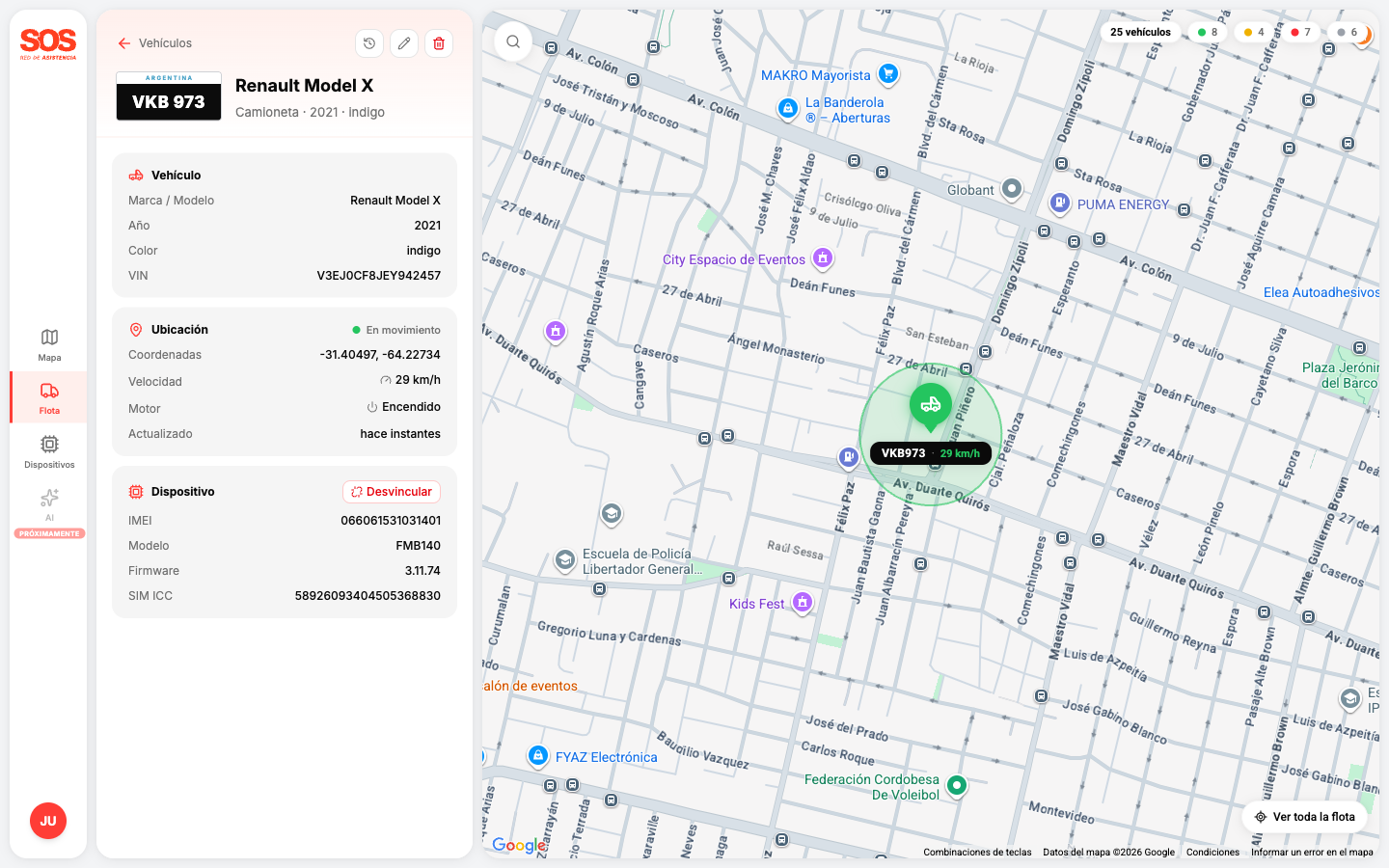
Qué muestra el panel
Encabezado
- Patente del vehículo en formato grande.
- Marca y modelo debajo, junto con tipo, año y color separados por un punto medio (
·).
Botones de acción
Arriba a la derecha del panel hay tres íconos:
- Historial (reloj) — abre la línea de tiempo de auditoría del vehículo. Más abajo se explica.
- Editar (lápiz) — abre el formulario de edición. Ver Editar un vehículo.
- Eliminar (papelera) — pide confirmación para dar de baja. Ver Eliminar un vehículo.
Información general
Debajo del encabezado hay una tarjeta "Vehículo" con los datos cargados en el alta: marca / modelo, año, color y VIN. El tipo de vehículo no aparece como fila — está implícito en el ícono de la tarjeta.
Ubicación
Si el vehículo tiene un dispositivo vinculado, aparece una tarjeta "Ubicación" con:
- Coordenadas (latitud y longitud, con 5 decimales).
- Velocidad en km/h.
- Motor (Encendido o Apagado).
- Actualizado — cuánto tiempo pasó desde el último reporte.
Arriba a la derecha de la tarjeta hay una píldora con el estado actual (En movimiento, Detenido con motor encendido, Detenido o Sin señal). Si el último reporte tiene más de 10 minutos, la fecha se muestra en rojo con la nota "· desactualizada".
Si el vehículo no tiene dispositivo, en lugar de la tarjeta aparece un cartel inviting a vincular uno: "Sin dispositivo GPS vinculado. Vinculá uno para ver la ubicación en tiempo real."
Si el dispositivo está vinculado pero aún no reportó, aparece: "El dispositivo aún no reportó posición. Esperá unos minutos tras la instalación."
Dispositivo vinculado
Debajo aparece la tarjeta "Dispositivo" con IMEI, modelo, firmware y SIM ICC.
Si el vehículo tiene un GPS asociado, arriba a la derecha de la tarjeta hay un botón "Desvincular" (en rojo) para soltar la asociación sin eliminar nada.
Si no tiene dispositivo, los campos aparecen con un guión y el botón es "Asociar" — abre el panel de búsqueda y vinculación. Ver Asignar un dispositivo a un vehículo.
Historial de cambios
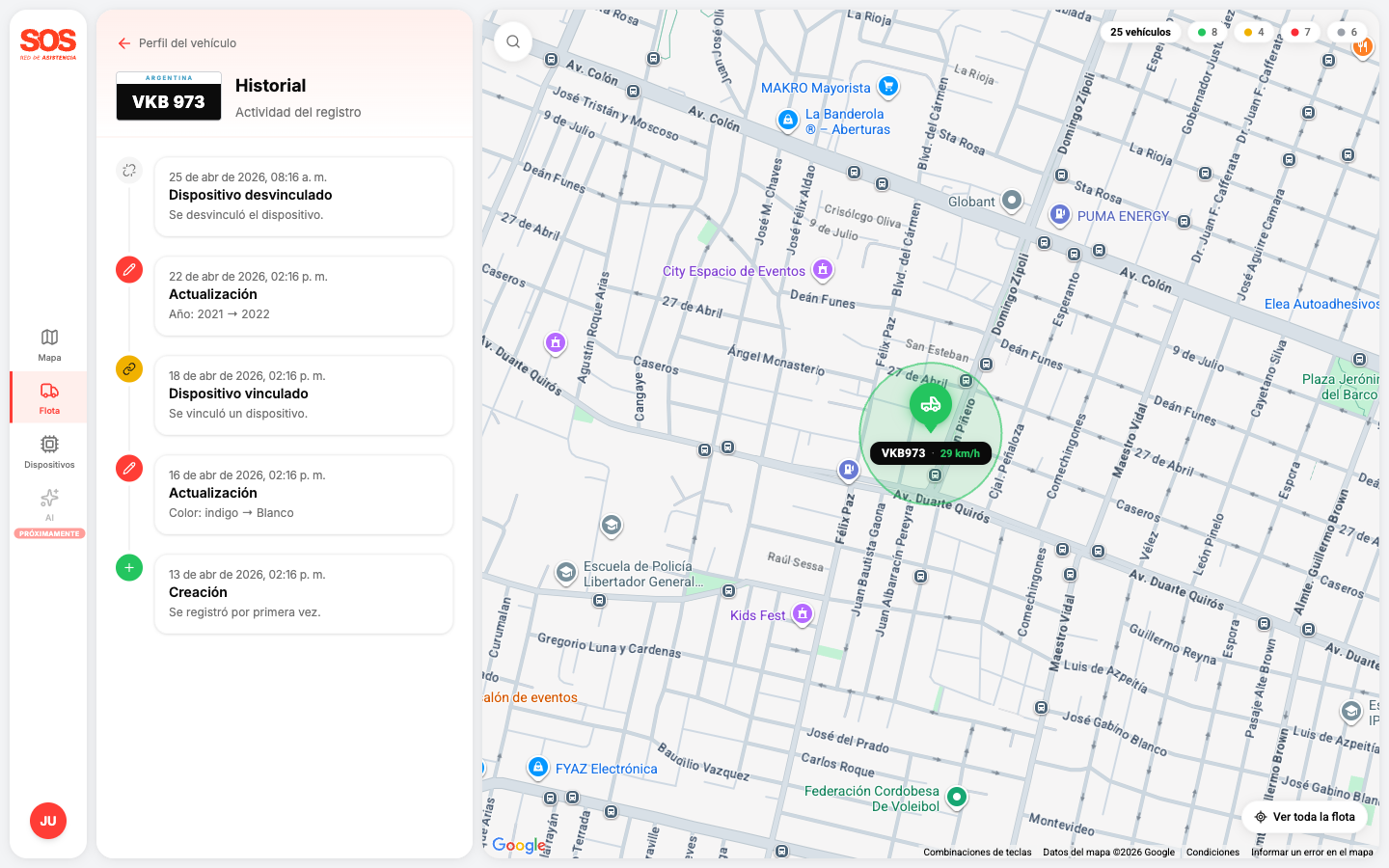
Al clickear el ícono Historial, el panel cambia de vista y muestra la línea de tiempo de auditoría: cada vez que el vehículo fue tocado, queda una entrada.
Tipos de evento
| Evento | Cuándo aparece |
|---|---|
| Creación | Cuando se dio de alta el vehículo. |
| Actualización | Cada vez que se editaron campos. Indica qué campos cambiaron. |
| Eliminación | Cuando se dio de baja. |
| Dispositivo vinculado | Cuando se le asoció un GPS. |
| Dispositivo desvinculado | Cuando se soltó la asociación con el GPS. |
Las actualizaciones detallan los campos modificados con sus etiquetas legibles (Patente, Marca, Modelo, Año, Color, VIN, Tipo).
Volver al detalle
Arriba del panel del historial aparece un link "Perfil del vehículo". Clickealo para volver a la vista principal.
Cerrar el panel
- En desktop, clickeá la flecha de volver arriba a la izquierda del panel.
- En mobile, deslizá la sheet hacia abajo o tocá el handle superior.
Al cerrar, el mapa deja de tener un vehículo enfocado y vuelve a la vista general de la flota.
Casos típicos
"Vehículo no encontrado"
Si el panel se queda en este mensaje, el vehículo fue eliminado por otro usuario mientras lo tenías abierto. Volvé al listado para confirmar.
"El historial está vacío"
Vehículos muy nuevos pueden tener solo la entrada de Creación. La línea de tiempo va creciendo a medida que el vehículo es editado o se le asocian dispositivos.
"La última posición no se actualiza"
Si la hora de "Actualizado" queda fija varios minutos:
- Revisá si arriba del mapa aparece "Sin conexión": la actualización en vivo está caída.
- Confirmá que el dispositivo vinculado esté reportando en Diagnóstico y estados.
- Si el estado es Sin señal, ver Estados de vehículos para los pasos de diagnóstico.
La tarjeta de Ubicación se actualiza en vivo a medida que llegan reportes nuevos del vehículo. Si querés forzar una recarga del resto de los datos (marca, modelo, dispositivo asociado), cerrá el panel y volvé a abrirlo.
Siguiente paso
Aprendé a editar un vehículo o a eliminar un vehículo.